Cómo anotarte a las mesas de examen
Lo hacés vos solo, desde el celular o la computadora, en ispm.edu.ar/mesas-examen.html. Tarda un par de minutos.
Qué necesitás: tener a mano tu email, el mismo que informaste en el instituto. La primera vez vas a crear tu contraseña con un enlace que te llega a ese correo.
Si ya entraste al Campus Virtual, seleccioná Mesas de examen en el menú: entrás directo, sin volver a poner la contraseña.
Si no estás registrado (no cursás este año o nunca usaste el Campus), tocá Pedir el alta en la pantalla de entrada y completá tu nombre, DNI, mail y carrera. Cuando te den de alta, creá tu contraseña.
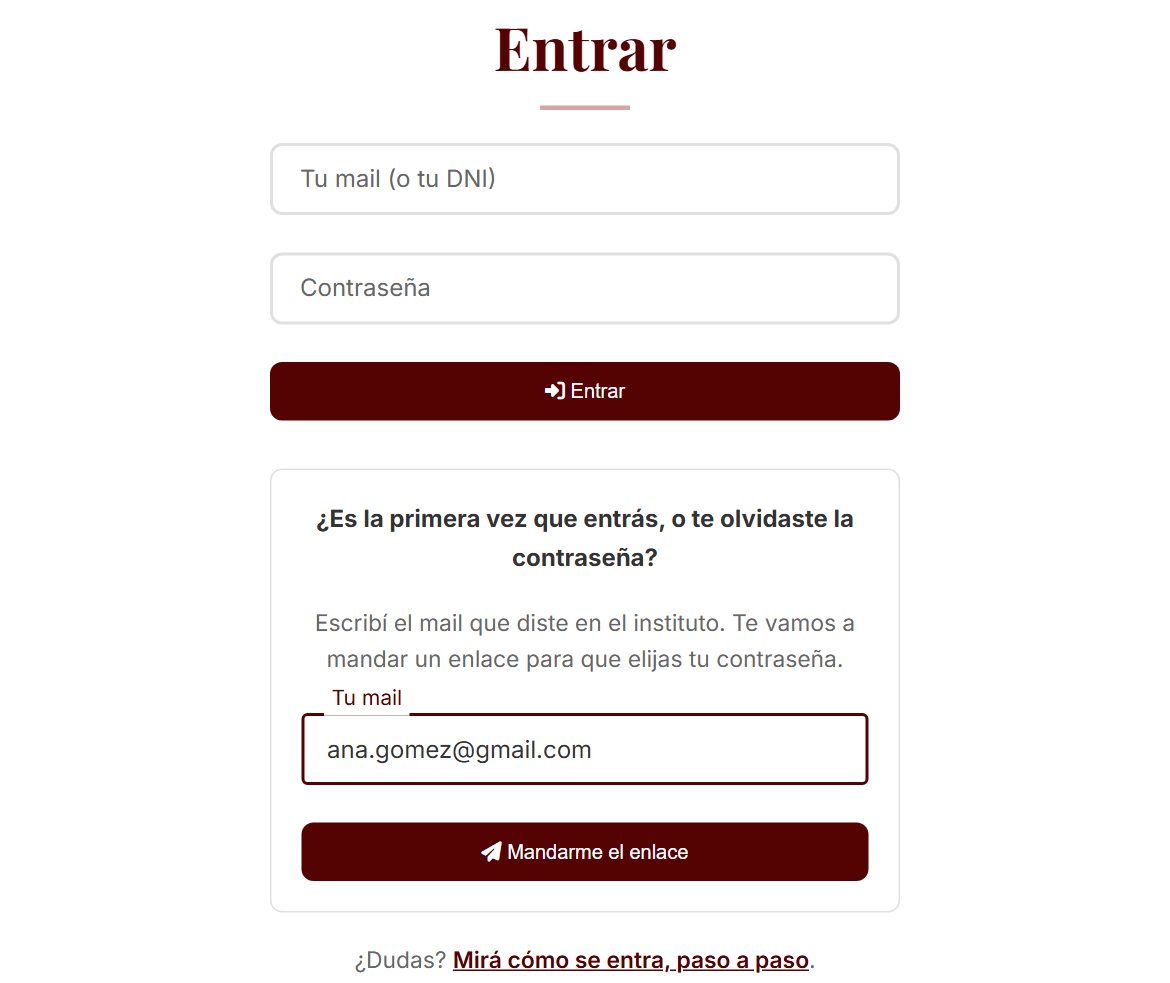
1 La primera vez: pedí el enlace
Abajo de Entrar, seleccioná Crear mi contraseña. Escribí tu email y presioná Mandarme el enlace.
2 Abrí el mail y elegí tu contraseña
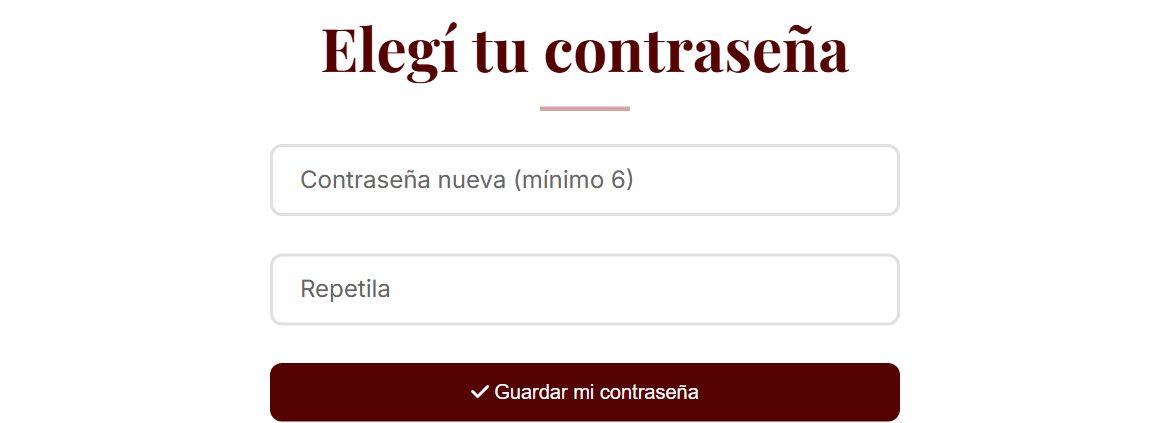
En unos minutos te llega un correo que dice Creá tu contraseña. Si no lo ves, buscalo en Spam o Correo no deseado. Al seleccionar el botón Crear mi contraseña del correo, se abre la página de mesas. Escribí la contraseña que quieras dos veces (6 letras o números, como mínimo) y seleccioná Guardar mi contraseña.
3 Entrá y fijate que sea tu nombre
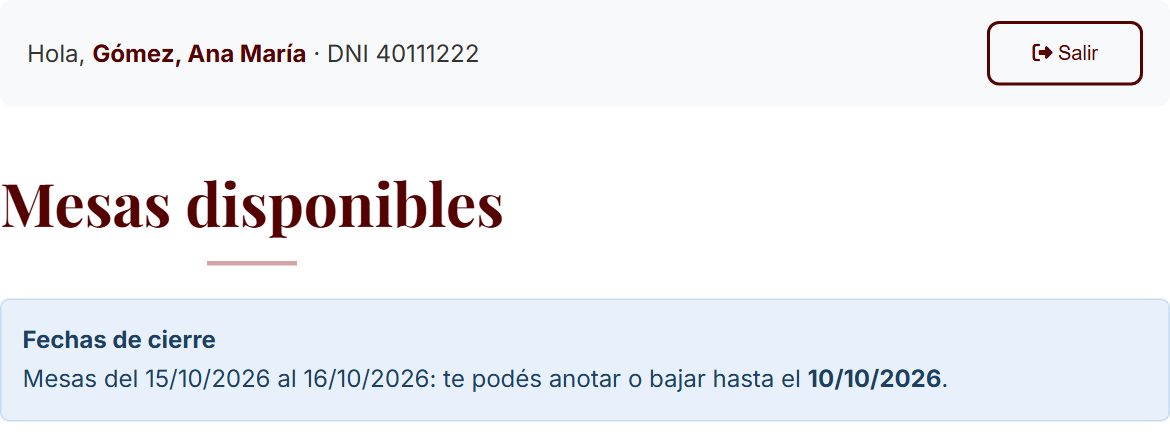
Escribí tu email (o tu DNI) y la contraseña que elegiste, y seleccioná Entrar. Arriba te saluda con tu nombre y tu DNI: no tenés que escribir ningún dato. Abajo están las fechas de cierre: hasta ese día te podés inscribir o dar de baja en una mesa.
4 Elegí las mesas y confirmá
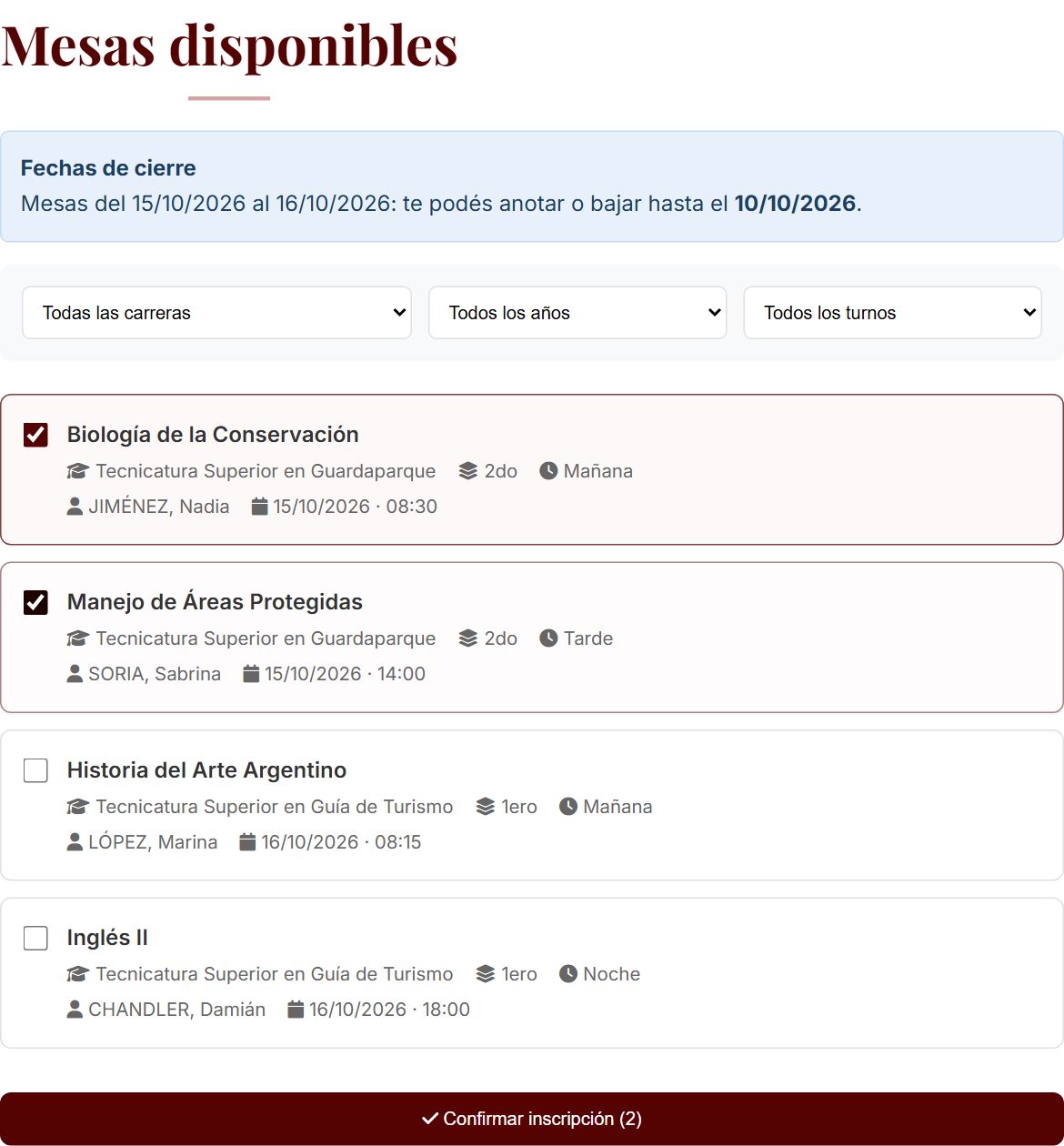
Con los dos desplegables de arriba podés dejar sólo las de tu carrera o tu año. Marcá cada mesa que quieras rendir. Al finalizar, seleccioná Confirmar inscripción.
5 Descargá la constancia
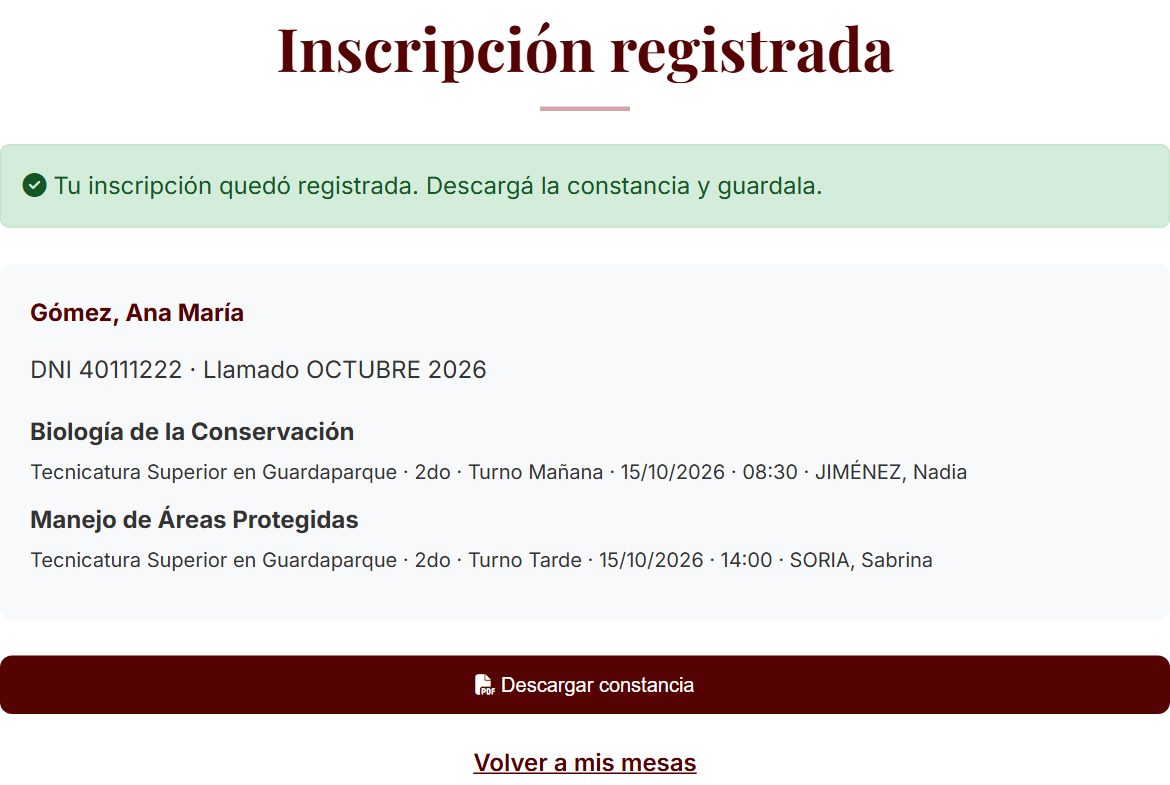
Tiene que aparecer un cartel verde que dice Tu inscripción quedó registrada, con tus mesas. Seleccioná Descargar constancia y conservá el PDF.
Si no estás en tu teléfono o tu computadora, no dejes tu sesión abierta: seleccioná Salir al terminar. Si no, el que se siente después queda con tu cuenta y te puede anotar o bajar de una mesa. Protegé tu contraseña: no se la pases a nadie.
Para darte de baja de una mesa
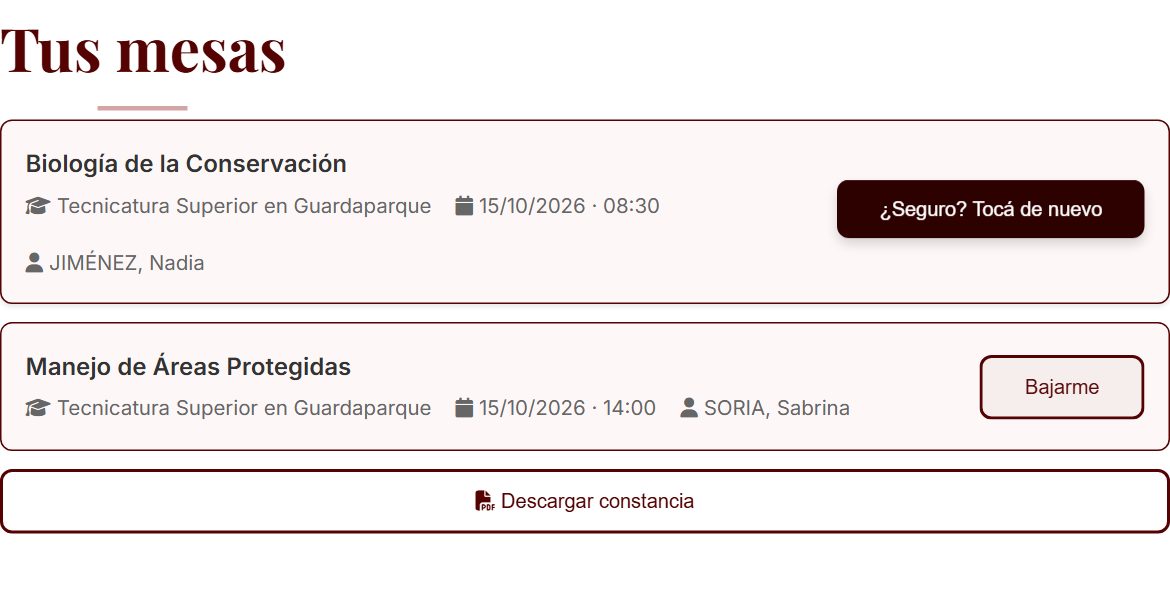
Ingresá de la misma manera que para inscribirte. En la parte de arriba aparece Tus mesas. Seleccioná Darme de baja en la mesa que quieras, y volvé a tocarlo para confirmar. Se puede hasta la fecha de cierre; después hay que pedirlo en el instituto, en forma presencial o por correo a info@ispm.edu.ar.
Si algo no sale
- No me llega el correo. Esperá unos minutos y mirá en Spam o Correo no deseado. Fijate que hayas escrito la misma dirección de correo que informaste en el instituto. Si de todas maneras no te llega, consultá en el instituto en forma presencial o por correo a info@ispm.edu.ar: puede que tu dirección de correo esté mal registrada.
- No estoy registrado. Si no cursás este año o nunca usaste el Campus, tocá Pedir el alta en la pantalla de entrada.
- «El link venció o ya se usó». El enlace dura una hora y sirve una vez. Seleccioná Pedir un enlace nuevo.
- «Los datos no coinciden». Revisá tu email y tu contraseña. Si no te acordás la contraseña, creá una nueva con Crear mi contraseña.
- «Demasiados intentos fallidos». Te equivocaste varias veces seguidas. Esperá 15 minutos e intentalo nuevamente.
- «La inscripción a mesas no está abierta». Todavía no empezó o ya finalizó el período de inscripción.
- No aparece la mesa que quiero rendir. Puede que su período de inscripción haya finalizado. Consultá en el instituto.
- Perdí la constancia. Entrá de nuevo: en Tus mesas la podés volver a descargar.